

Introduktion
DeNeoDen N10P höghastighets-val och placera maskinenhar blivit en mycket populär enhet inom elektroniktillverkning på grund av dess effektivitet och precision. Att bemästra sina programmeringsmetoder är nyckeln till att förbättra produktionseffektiviteten, oavsett om du är nybörjare eller erfaren ingenjör. Detta blogginlägg kommer att fördjupa sig iNeoDen N10P användarmanualför att ge en detaljerad uppdelning av två grundläggande programmeringsmetoder: import av koordinatfiler och manuell programmering. Den erbjuder omfattande steg-för-stegvägledning som hjälper dig att komma igång med lätthet.

I. Förberedelser före programmering
Innan du börjar programmera är det viktigt att se till att enheten är i korrekt redoläge. NeoDen N10P-programmeringsprocessen följer en tydlig sekvens: utför först enhetsinitiering, utför sedan förvärmning och fortsätt slutligen till PCB-programmeringsfasen.
1. Enhetsinitiering och förvärmning
Efter påslagning initierar enheten automatiskt placeringshuvudet och XY-axlarna. Efter framgångsrik initiering går programvaran in i fillistans gränssnitt. Det rekommenderas att förvärma varje drivaxel före placering för att säkerställa stabil drift.
2. Förbered PCB och material
Se till att ditt PCB är placerat på skenan och justera skenbredden till lämplig inställning. Kontrollera samtidigt att alla materialmatare är korrekt installerade.
II. Metod ett: Koordinera filimportprogrammering (mer effektiv)
Import av koordinatfiler är den vanligaste och mest effektiva programmeringsmetoden för NeoDen N10P, lämplig för scenarier där PCB-design är komplett och koordinatfiler kan exporteras.
Detaljerade steg
1. Skapa och förbered koordinatfilen
- Generera först koordinatfilen från ditt PCB-designprogram (t.ex. Altium Designer).
- Se till att X- och Y-riktningarna i koordinatfilen matchar kretskortets ingångsriktning i maskinen.
- Spara den här filen på en USB-enhet.
2. Skapa en ny fil och importera
- I NeoDen N10P mjukvarugränssnitt, välj "Ny" och namnge filen.
- Gå in i programmeringsgränssnittet och välj antingen "Importera översta lager" eller "Importera nedre lager".
- Sätt i USB-enheten i maskinen, klicka på Importera och välj rätt koordinatfil i popup-fönstret-. Data kommer automatiskt att fylla i komponentlistan.
3. Konfigurera PCB och komponentparametrar
- I "1.PCB"-gränssnittet, ställ in PCB-längden och -bredden och justera spårbredden.
- Ställ in PCB-ursprung, panelinformation och referenspunktsdetaljer.
- Efter import matchar programvaran automatiskt de flesta komponentdata med biblioteket. För komponenter som inte matchas automatiskt, kommer deras parametrar för längd, bredd och placeringshuvud att visas som "0" eller "null".
4. Manuell kalibrering och optimering
- För oöverträffade komponenter, klicka på gränssnittet "2. Komponent" och använd funktionen "Fototest" för att fånga parametrar som längd, bredd och ljusstyrka.
- Efter parameterinställning, lägg till dessa komponenter i biblioteket för framtida användning, vilket avsevärt minskar repetitivt arbete.
- I gränssnittet "3. Matare" ställer du in matar-ID och konfigurerar upptagningsposition och höjd- för varje matare.
- Klicka slutligen på "4. Placera sekvens" för att granska den konfigurerade informationen. Om flera plocka-och-placeringshuvuden behöver välja samtidigt, välj alternativet "Plocka samtidigt".
II. Metod två: Manuell programmering (mer flexibel)
Manuell programmering ger flexibilitet när ingen koordinatfil är tillgänglig. Det låter dig manuellt kalibrera varje komponents position och parametrar individuellt.
Detaljerade steg
1. Skapa en ny fil och välj manuellt läge
- Skapa en ny fil i programvaran och namnge den.
- Välj "Manuellt" läge för att komma in i programmeringsgränssnittet.
2. Ställ in PCB-information
- I "1. PCB"-gränssnittet, ställ in PCB-längden och -bredden och justera spårbredden.
- Klicka på "Angle Test" för att ställa in PCB-vinkeln på banan.
- Konfigurera PCB-ursprung, paneldetaljer och referenspunktsinformation.
3. Lägg till och kalibrera komponenter manuellt
- I manuellt programmeringsläge, navigera till gränssnittet "4. Placera sekvens" för operationer.
- Utför visuell kalibrering med den flygande kameran eller IC-kameran och mata sedan in varje komponents koordinater, vinkel, placeringshuvudtyp och andra parametrar individuellt.
- Även om den här processen är relativt tidskrävande-, säkerställer den exakt placering för varje komponent.
Att behärska programmeringsmetoderna för NeoDen N10P möjliggör ett effektivare produktionsutnyttjande. Oavsett om du importerar koordinatfiler för snabb batchproduktion eller manuell programmering för specialiserade krav, syftar denna guide till att ge betydande hjälp.
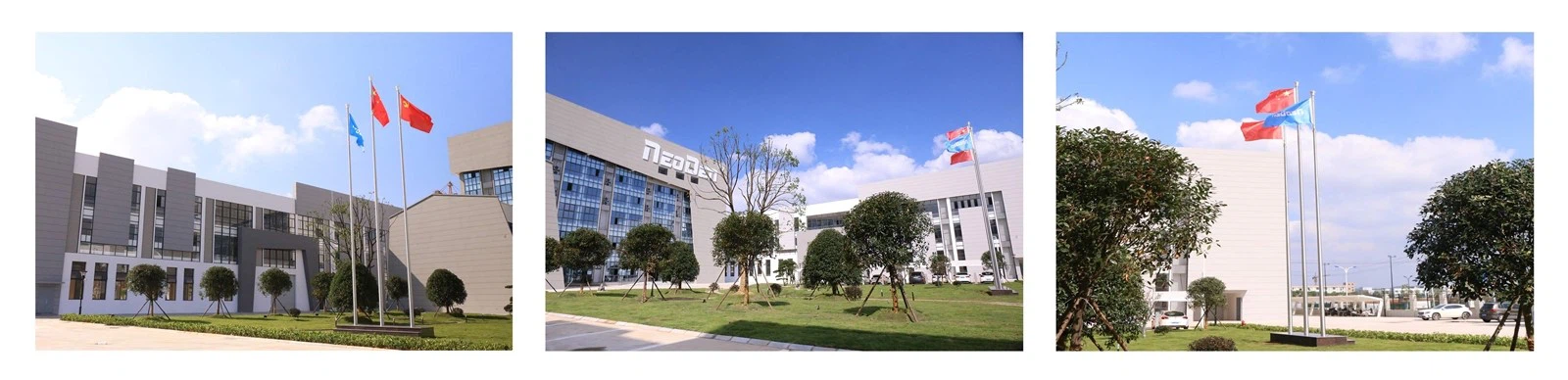
Snabba faktaom NeoDen
1) Etablerat 2010, 200 + anställda, 27000+ kvm. fabrik.
2) NeoDen-produkter: PnP-maskiner i olika serier, NeoDen YY1, NeoDen4, NeoDen5, NeoDen K1830, NeoDen9, NeoDen N10P. Reflow Oven IN-serien, samtkomplett SMT-linjeinkluderar all nödvändig SMT-utrustning.
3) Framgångsrika 10000+ kunder över hela världen.
4) 40+ Globala agenter täckta i Asien, Europa, Amerika, Oceanien och Afrika.
5) FoU-center: 3 FoU-avdelningar med 25+ professionella FoU-ingenjörer.
6) Listad med CE och fick 70+ patent.
7) 30+ kvalitetskontroll och teknisk supportingenjörer, 15+ senior internationell försäljning, för snabb kundsvar inom 8 timmar och professionella lösningar som tillhandahålls inom 24 timmar.